Si el usuario puede y tiene los privilegios para usar programas de correo electrónico, puede utilizar el asistente de JpegSizer para enviar imágenes redimensionadas como adjuntos de mensajes de correo electrónico.
| • | Envío automático, tan pronto el proceso de redimensionamiento ha concluido |
| • | Envío manual, en cualquier momento, del último lote procesado o de las últimas imágenes procesadas |
| • | Envío de otro tipo de archivos, no solamente imágenes, en cualquier momento. |
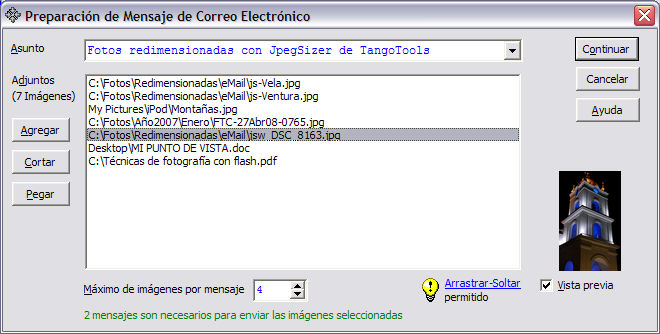
Cuando se envían imágenes, la ventana Preparación de Mensaje de Correo Electrónico aparecerá, permitiendo la realización de algunas tareas propias al envío de adjuntos:
| • | Agregar, Cortar o Pegar imágenes |
| • | Definir Máximo de imágenes por mensaje |
| • | Usar la Vista previa de imágenes |
| • | Continuar o Cancelar el envío |
> Para envío inmediato de imágenes, luego del proceso de redimensionamiento:
| 1. | En la ventana principal de JpegSizer, marcar la casilla junto a Enviar por correo imágenes redimensionadas, Paso 2. |
| 2. | Redimensionar las imágenes de la manera habitual |
| 3. | En la ventana Preparación de Mensaje de Correo Electrónico aparecerá la lista de las imágenes redimensionadas que serán enviadas como adjunto a un mensaje de correo electrónico. Revisar esa lista. |
| 4. | En la casilla Asunto escribir lo que corresponda, según la necesidad de cada usuario. Existe al final de esa casilla, el botón permite seleccionar de una lista desplegable los últimos "asuntos". |
| 5. | Usar los botones Agregar, Cortar o Pegar de la manera habitual. Consultar cómo seleccionar varios archivos a la vez. También es posible usar la opción de Arrastrar-Soltar para agregar imágenes |
| 6. | Cuando se utiliza el botón Agregar otro tipo de archivos pueden ser adjuntados, además de imágenes. En el caso de la imagen de ejemplo se adjuntan un documento de Word (.doc) y un PDF (.pdf) |
| 7. | Según la necesidad, definir el número Máximo de imágenes por mensaje. Muchos servidores de correo electrónico suelen rechazar mensajes con muchas imágenes y/o archivos adjuntos. |
| 8. | Al hacer click en Continuar, JpegSizer creará el mensaje, al mismo tiempo abre el programa de correo electrónico, de modo que el resto del proceso de envío se complete: destinatarios y texto del mensaje. |
> Para enviar últimas imágenes y/o último lote redimensionado:
| 1. | Seleccionar Enviar imágenes y/o archivos..., del menu principal Email. |
| 2. | Seguir desde el paso #3 en el procedimiento anterior. |
> Para enviar cualquier tipo de archivo:
| 1. | Seleccionar Enviar el último lote..., del menu principal Email.. |
| 2. | Seguir desde el paso #3 en el procedimiento anterior. En esta caso la lista en la ventana Preparación de Mensaje de Correo Electrónico aparecerá vacía. |
| 3. | Usar el botón Agregar de la manera habitual. |